Appearance
构建文稿
您可以随时根据项目中的文本构建文稿、笔记大纲或其他任何类型的文档。所有这些操作都由“文稿构建”工具完成。您可以从侧边栏、“工具”菜单或按 F5 键激活该工具。
!> 注意
此处的“构建”是指从项目中的多个文档中组合或生成单个文档。您可以选择多种标准文档格式。
2.1 版本新增功能:此工具为 2.1 版本新增功能。早期版本使用的是较为简单的工具。
稿件构建工具

稿件构建工具主窗口。
稿件构建工具的主窗口包含您已定义的所有构建列表、一系列设置选项以及一些按钮,用于生成预览、打开打印对话框或运行构建以创建稿件文档。
大纲和字数统计

“稿件构建”工具主窗口,其中“大纲”部分可见。
左侧的“大纲”选项卡允许您浏览预览文档中的标题。对于小说文档,它会显示场景级别的标题;对于笔记,它会显示二级标题。
预览窗格下方还有一个可折叠的面板,显示字数和字符数。这些数字是根据您在文档中添加的文本计算得出的,比项目树中显示的字数和字符数更准确,因为它们是在格式化之后进行统计的。
有关统计方法的详细说明,请参阅字数和文本计数。
构建设置
您可以通过双击或选中构建定义并点击工具栏中的编辑按钮,在“稿件构建设置”对话框中打开构建定义,从而编辑它。
!> 提示
您可以在测试不同选项时保持“稿件构建设置”对话框打开,只需点击“应用”按钮即可。您可以通过点击主“稿件构建”窗口中的“预览”按钮来测试设置更改的效果。如果您对结果满意,即可关闭设置对话框。
文档选择

“稿件构建设置”对话框的“选择”页面。
“稿件构建设置”对话框的“选择”页面允许您微调构建中包含的文档。已包含的文档在最后一列中以图标显示。右侧提供了一些筛选选项,用于选择特定类型的内容,以及一组用于选择要包含的根文件夹的开关。
您可以通过标记一个或多个文档,并使用树状视图下方的按钮显式选择包含或排除它们,来覆盖这些筛选结果。最后一个按钮可用于重置覆盖设置,并将控制权返回给筛选设置。
图中,橙色图标和蓝色图标分别表示哪些文档包含在内,红色图标表示哪些文档被明确排除在外。
默认情况下,非活动文档会被排除在外,但您可以在筛选设置中更改此设置。更多详情请参阅活动和非活动文档。
设置标题格式

“稿件构建设置”对话框中的“标题”页面。
“稿件构建设置”对话框中的“标题”页面允许您设置小说文档中标题的格式。默认情况下,标题会按原样复制,格式为 {Title}。您可以更改此设置,例如添加章节号和场景号,或插入角色名称,如上图所示。
点击格式旁边的编辑按钮,即可将格式字符串复制到编辑框中,方便您进行修改。语法高亮器会帮助您识别哪些部分是由构建工具自动生成的。“插入”按钮是一个下拉列表,其中包含这些格式,选择其中一种格式会将其插入到光标所在位置。
您添加的任何未高亮显示的文本都将保留在格式化的标题中。{Title} 将始终替换为文档标题中的文本。
| 代码 | 描述 |
|---|---|
{BR} | 插入换行符。 |
{Title} | 插入原始标题文本。 |
{Chapter} | 插入章节编号。 |
{Chapter:Word} | 以单词形式插入章节编号。 |
{Chapter:URoman} | 以大写罗马数字形式插入章节编号。 |
{Chapter:LRoman} | 以小写罗马数字形式插入章节编号。 |
{Scene} | 插入当前章节内的场景编号。 |
{Scene:Abs} | 插入整个文稿中唯一的场景编号。 |
{Char:POV} | 插入视角人物的显示名称 |
{Char:Focus} | 插入焦点人物的显示名称。 |
您可以通过点击“应用”,然后在“稿件构建”工具主窗口中点击“预览”来预览这些格式字符串的结果。
!> 注意
用于生成章节编号的语言由“项目设置”中设置的项目语言决定。此功能依赖于每种语言的翻译文件。如果您想帮助 novelWriter 添加新语言,请参阅:贡献。
自动编号
标题格式化程序允许您自动在标题中插入章节和场景编号。自动章节编号计数器将跳过所有使用标题级别中描述的标题格式标记为未编号的章节标题。
场景编号主要用于稿件草稿。您可以插入绝对场景编号,统计小说中的所有场景;也可以插入章节场景编号,每章开始时编号重置为 1。
示例
以下代码将创建一个章节标题,格式为“第一章:标题文本”:
Chapter {Chapter}: {Title}这将创建一个场景标题,格式为“场景 1.1:标题文本”:
Scene {Chapter}.{Scene}: {Title}场景分隔符
如果您不想为场景(或章节,如果有的话)添加标题,可以将格式框留空。这样,场景或章节之间将插入一个空段落,从而在文本中留下一个空白。您也可以启用“隐藏”设置,这将完全忽略这些空白。也就是说,不会插入额外的空白。
或者,如果您希望在场景或章节之间添加分隔符文本,例如常见的 * * *,您可以将所需的分隔符文本作为格式输入。如果格式是任何静态文本,它将始终被视为分隔符。静态分隔符仅插入场景之间,而格式化标题则插入到章节的第一幕之前。
硬场景和软场景
如果您希望区分所谓的软场景和硬场景,可以在文本中使用场景标题格式。然后,您可以在“标题”设置中为这些标题设置不同的格式。
有关如何在文本中设置场景标题格式的更多信息,请参阅标题级别。
输出设置
“稿件构建设置”对话框中的“格式”部分控制着输出的许多其他设置。这包括格式,以及包含的内容。例如,您可以选择包含注释、概要、标签和参考文献,甚至可以排除正文本身。
构建稿件文档
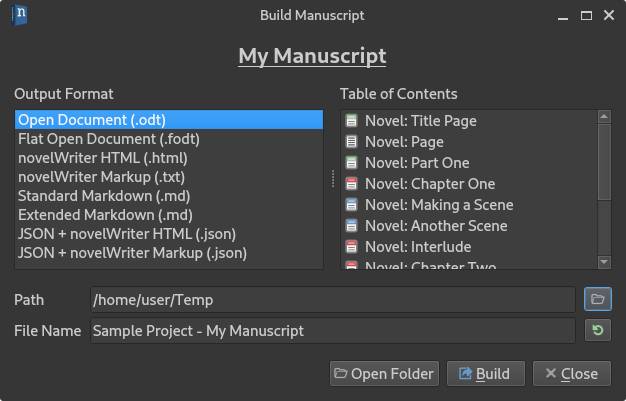
“稿件构建”对话框用于编写实际的稿件文档。
当您在“构建稿件”工具主窗口中按下“构建”按钮时,会打开一个特殊的文件对话框。您可以在此选择所需的输出格式以及文件保存位置。
对话框左侧列出了所有可用的文件格式,右侧列出了根据您选择的构建定义包含的文档。您可以选择输出路径并设置基本文件名。文件扩展名将自动添加。
要生成稿件文档,请按下“构建”按钮。构建进度条会显示进度,但对于小型项目,进度条可能很快完成。
文件格式
支持以下文档格式:
- Open Document
构建工具可以生成 .odt 文件或 .fodt 文件。后者是文档格式的扁平化版本,以单个 XML 文件的形式呈现。大多数富文本编辑器支持前者,但只有少数支持后者。
- Microsoft Word 文档
Microsoft Word 文档格式会生成一个 .docx 文件。它使用一种相当基本的格式,应该与大多数富文本编辑器兼容。
- 便携式文档格式 (PDF)
PDF 文件由预览文档的副本生成,应该具有与预览文档相同的格式设置。它与选择打印选项并打印到 PDF 时生成的内容完全相同。
- novelWriter HTML
HTML 格式会生成一个样式格式最少的 .htm 文件。 HTML 文档适用于使用 Pandoc 等文档转换工具进行进一步处理,也可导入到文字处理软件中,或直接从浏览器打印。
- 标准/扩展 Markdown
Markdown 格式分为标准版和扩展版。在 novelWriter 的功能方面,唯一的区别在于扩展版支持删除线文本,而标准版不支持。
- novelWriter 标记
这只是将筛选器选中的项目文档连接成一个 .txt 文件。文档会按照它们在项目树中出现的顺序堆叠在一起,如果选中了注释、标签等,也会包含在内。这种格式便于导出项目,以便稍后重新导入到 novelWriter 中。
2.6 版本新增: 添加了 Microsoft Word 和 PDF 输出选项。
其他格式
除了上述文档格式外,novelWriter 的 HTML 和 Markup 格式还可以封装在 JSON 文件中。这些文件包含元数据条目和正文条目。
正文文本保存在一个两级列表中。外层列表包含每个文档的条目,顺序与它们在项目树中的出现顺序一致。每个文档又被拆分成一个列表,每个条目对应文档中的一个段落。
这些文件主要用于需要脚本后处理的用户。JSON 文件可以直接导入到 Python 字典对象或 PHP 数组中,这只是其中几个例子。
打印
“打印”按钮允许您打印预览窗口中的内容。您可以选择打印到系统打印机,或者从打印对话框中的打印机图标选择 PDF 作为输出格式。
注意
纸张格式默认为系统默认设置。如果需要更改,请在“打印预览”对话框中进行选择。