Appearance
掌控颜色 调色板的秘密
当你刚开始绘制像素画时,你可能会乐于思考创作所需的颜色。但如果你是为游戏创作像素画,那稍等!你不能随心所欲地使用任意数量的颜色。
关于可用颜色和文件数量
很多人可能会对“可用”和“不可用”之类的术语感到困惑,但一旦你了解了文件的特性,其实并不难。这里,我们需要简单了解一下什么是“调色板”。
首先,保存图像时,可使用的颜色数量取决于图像格式。GIF 是一种常用于网站的图像格式,它最多只能保存 256 种颜色。
此外,Windows 的标准保存格式是 BMP,它有黑白(2 色)、16 色、256 色和 24 位彩色(全彩)四种格式。你需要选择最适合你需求的格式。
如您所见,可用颜色的数量取决于所使用的图像格式,但硬件的不同也会带来其他差异。这些差异在游戏主机上尤为明显,因此也更容易理解。例如,您可能只能使用预设 600 种颜色中的 4 种,或者只能使用 16 种等等。调色板是绘制像素画时需要牢记的重要元素。
首先,请记住,您可以使用的颜色数量受限于文件格式和您使用的硬件。
●面向计算机初学者的解释●
“什么是文件格式?”
简而言之,文件格式就是文件的类型。文件分为图像、程序、文本数据等。文件是如何分类的呢?它们会被赋予一个“扩展名”来区分其类型和用途。这不仅供用户使用,也供操作系统(例如 Windows)本身用于区分文件。
查看文件时,你会发现它由“文件名 + .” + 扩展名”组成,例如“hp.exe”。“.”表示其余部分是扩展名。用户可以随意命名文件,但软件会自动添加扩展名。如果某个软件有特殊要求,则文件只能用该软件打开,并且会使用专用的文件扩展名。即使是同一个图像文件,也可能具有特定于该软件的文件格式(扩展名),并且根据颜色数量和用途,会使用不同的格式。如果要将其用作主页,则需要 PNG、JPG 或 GIF 格式;如果要将其用作 Windows 壁纸,则需要 BMP 或 JPG 格式。选择适合用途的文件格式非常重要,因此请仔细考虑要创建哪种文件。
除少数特殊情况外,同一扩展名的文件都有标准化的规范。即使您使用不同的图形工具创建文件,也可以使用支持该文件格式的软件打开它。但是,即使使用相同的文件扩展名,如果数据信息不兼容,文件也可能无法打开,例如,支持 16 色 BMP 和 256 色 BMP,但不支持单色 BMP。请注意这一点。
●各种图像格式●
如上所述,图像文件的类型、用途和可处理的颜色数量各不相同。这里,我们将介绍一些常用的图像类型及其内容。
- BMP
这是一种标准的 Windows 图像格式,称为位图。它有多种格式,包括黑白、16 色、256 色和 24 位色。可以使用 Windows 自带的辅助工具“画图”创建 BMP 图像。但是,“画图”没有调色板的概念,因此不适合创建游戏图形。DIB 是 BMP 的一个不同版本,用于实现设备无关性。BMP 使用 RLE 作为压缩方法。在 RPG Maker 中保存 256 色图像几乎可以保证成功。
- JPG
其正式名称为 JPEG。由于全彩图像体积庞大且难以处理,因此开发了这种压缩方法,旨在尽可能减小图像体积。压缩有多个级别,可根据应用场景选择合适的压缩质量。它在网络上广受欢迎,因为它能最大限度地减少全彩图像的画质损失并减小文件大小。由于它没有调色板的概念,因此不适用于游戏图形。此外,它的颜色数量也不固定。它适合保存照片和 3D 图像,因为这些图像通常包含大量颜色。
- GIF
GIF 是一种常用的通用图形格式,常用于网络。由于其颜色数量固定,且在大范围内使用同一种颜色时文件体积较小,因此在网络上广受欢迎。然而,这种图像格式使用 LZW 压缩/解压缩算法,该算法由美国公司 Unisys 拥有专利,因此并非完全免费。使用未经授权的软件创建的 GIF 图像需要支付许可费。虽然 GIF 扩展名本身并不构成专利侵权,但其压缩技术却构成侵权。创建 GIF 时,请使用 Unisys 授权的软件。免费软件不太可能获得许可,因此需要付费软件。现在不用了
- PNG
PNG (png) 格式的出现是为了应对针对 GIF 格式的专利侵权指控。由于其色彩范围更广,并且能够处理多种透明色,预计未来将在网络上更加流行。对于相同的内容,PNG 文件占用的文件大小也比 GIF 略小。虽然调色板数据通常会被保留,但未使用的颜色可能会根据软件的不同而被删除。目前能够处理 PNG 格式的程序仍然不多,因此预计未来该格式的使用量将会增长。RPG Maker 2000 支持 PNG 格式。
- CTK
这种文件格式是 Character Maker 95 的专属格式,可以包含四个图层,并且仅支持 256 种颜色。
什么是透明色?
透明色,也称为背景色、透明色或空白色,是指屏幕上实际不显示的颜色。在游戏中,它用于使角色在地图上行走,因此很容易理解它的含义。
在准备图像时,需要显示某些区域(例如字符周围的边缘或地图)时,必须使用“透明色”。使用这种颜色可以隐藏屏幕上的绘制区域,从而显示下方的地图。这就是透明色的用途。
包含此类透明色的图像称为精灵图,请记住它们。
需要注意的是,不同软件中哪些颜色会变为透明。以下是一些主要示例,请参考:
- 将 RGB 值为 0,0,0(黑色)的颜色设置为透明,无论调色板编号如何
- 将调色板编号为 0 的颜色设置为透明,无论颜色如何
- 将调色板编号为 0 且 RGB 值为 0,0,0(黑色)的颜色设置为透明
- 将任何颜色(可变)设置为透明
- 将图像左上角的点设置为整个透明区域

可以通过将其叠加在背景图像上来实现此效果。
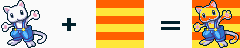
使用透明颜色时,请务必记住:
不要使用图像中已指定为透明的颜色。
此外,不要将图像中已使用的颜色指定为透明。
否则,图像中您不希望透明的部分也会变得透明。
当然咱们现在已经不用管这些东西了
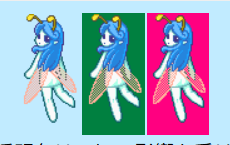
透明颜色保持透明,不受背景更改的影响。
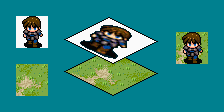
这就是它在游戏中的工作原理。

您还可以在其上叠加图像。
关于系统颜色
除非想做复古游戏,这一部分看看就好
在 Windows 上创建 256 色游戏时,您可能需要在调色板中包含系统颜色。这些是 Windows 系统始终使用的颜色,主要用于显示图标和文本。共有 20 种系统颜色,称为“Windows 系统颜色”。
如果程序需要包含这些系统颜色,请注意不要将它们包含在调色板中,因为这可能会导致颜色失真。
此外,如果图像使用了系统颜色或与系统颜色相似的颜色(RGB 值相同),则可能导致色彩失真或程序调色板操作出现问题(例如游戏中屏幕变暗或变红)。
近年来,在游戏图形中包含这些系统颜色的必要性有所降低,但它们仍然会在图标创建中偶尔使用,因此请记住这一点。在 256 色调色板上放置系统颜色时,最好放置前 10 种颜色和后 10 种颜色。有关颜色和放置的详细信息,请参见下文。
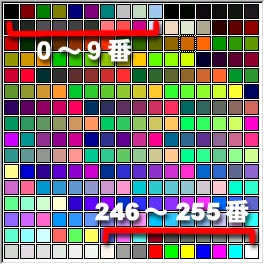
总共有 256 种颜色,但它们通常从数字 0 开始,
因此最后一个颜色以数字 255 结尾。
各 RPG Maker 的调色板限制
与上述系统颜色一样,每个 Maker 系列的调色板限制因类型而异。如果您在创建图像之前不了解这些限制,则可能需要在以后进行修正。这可能是一项繁琐的工作,因此您应该格外小心。请务必事先查阅手册或其他文档,了解您计划使用的绘图软件的具体规格。
| 绘图软件名称 | 透明色 | 系统色 | 颜色总数 | 备注 | 扩展名 |
|---|---|---|---|---|---|
| RPG Maker Dante98 | 0号 | 无 | 16 | 所有文件使用同一调色板 | ARV |
| RPG Maker Dante98II | 0号 | 无 | 16 | 每个文件16种颜色 | ARV |
| RPG Maker 95 | 0号 | 有 | 256 | 所有文件使用同一调色板 | BMP |
| RPG Maker 2000 | 可选 | 无 | 256 | 每个文件256种颜色 | BMP PNG |
| SRPG Maker 95 | 0号 | 无 | 256 | 所有文件使用同一调色板 | BMP |
颜色创建方法(RGB 和 HSV)
当您尝试使用图形工具创建颜色时,您可能会注意到两种方法:RGB 和 HSV(或 HSB)。RGB 代表“红色、绿色和蓝色”,而 HSV 代表“色相、饱和度和明度”。简单来说,色相是色调,饱和度是鲜艳度,明度是亮度,因此最好记住这些概念。
RGB 和 HSV 的共同之处在于它们都是通过组合三个数值来创建颜色。它们分别由 R/G/B 和 H/S/V (B) 三个元素组成,每个元素的值介于 0 到 255 之间。
由于 RGB 使用三种原色来表示颜色,因此很容易理解,所以我们先来解释一下 RGB。
RGB 的第一个规则是,“RGB = 0.0.0”始终表示黑色,“RGB = 255.255.255”始终表示白色。换句话说,数值越高,颜色越亮;数值越低,颜色越暗。
此外,数值越高,该颜色元素的含量就越高。例如,如果 R 值高于 G 和 B 值,则颜色会带有红色调。反之,如果 R 和 B 值较高,则颜色会带有紫色调。这类似于调色。顺便一提,如果 R、G 和 B 的值相同,则结果为灰色。
HSV(B) 色彩空间的规则可能有点难懂,因为首先需要理解色相、饱和度和明度的概念。如前所述,H(色相)指的是颜色的色调,但你可以把它理解为确定基本颜色,例如偏红、偏橙或偏绿。想象一下,从红色开始,以浅蓝色为中心,最后又回到红色。在 Windows 辅助工具“画图”中,双击调色板即可进入颜色编辑模式。选择“创建颜色”,您将看到一系列鲜艳的色彩。横轴代表色相 (H)。
饱和度 (S) 代表鲜艳度。鲜艳度越高,颜色越清晰纯净。饱和度越低,颜色越暗淡,越接近灰色。同样以“画图”为例,纵轴代表饱和度 (S)。
亮度 (V) 代表亮度,即纯亮与纯暗之间的差异。高亮度更接近白色,低亮度更接近黑色。亮度本身并不影响颜色的明暗程度,始终保持不变。
以上是使用 RGB 和 HSV (B) 创建颜色的基本规则。创建颜色时,结合这两种方法有助于您创建良好的调色板,因此可以先随意创建一些颜色。理想情况下,您应该对需要设置哪些值以及如何获得所需的颜色有一个大致的了解。
创建颜色
现在,让我们来实际创建一些颜色。这里,我们将创建一个包含 16 种颜色的调色板。
- 列出所需颜色
如果您冲动地创建颜色,之后可能会发现颜色不够用,从而导致额外的工作。请仔细考虑您需要的颜色,并提前列出清单。例如,在绘制人物时,蓝色的头发需要蓝色,肤色当然也需要,如果人物穿着盔甲,还需要灰色。一些柔和的颜色可以稍后再添加,所以先快速列出一些蓝色和红色。请注意,如果您要添加透明色,则需要预留一种颜色用于透明色,因此请记住,您实际创建和使用的颜色总数为 15 种。
- 创建基本颜色
首先,创建您在步骤 1 中确定的颜色。使用 RGB 色彩空间更容易理解。可以通过将 R 和 G 值调高,B 值调低来创建肤色。

- 互补色
仅靠顶部颜色无法营造立体效果,因此需要为阴影创建颜色。创建阴影时,您可以使用 HSV 色彩空间并降低 V 值,轻松创建指定颜色的深版本。反之,您可以通过提高 V 值来创建高光的亮版本。为了获得更精致的效果,在创建深色时略微降低饱和度,从而获得更微妙的深邃感。
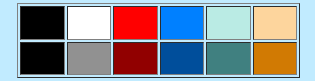
- 添加颜色
每种颜色只有两种色调是不够的,但一旦创建了这些色调,您最多只能再添加三种。目前,您不需要两种黑色色调(两种颜色),因此您可以稍微改变颜色并将其设置为透明。添加颜色时,创建调色板的诀窍在于优先选择不能互换使用的颜色。在这种情况下,浅绿色和肤色高光部分可以用白色代替,浅绿色中最暗的部分可以用深蓝色代替,肤色中最暗的部分可以用深红色代替。所以关键在于尽可能地重复利用颜色。优先添加无法替代的颜色,例如浅蓝色和粉色。即使调色板上还有空间,也无需添加不必要的颜色。您可以暂时留出一些空间,需要时再添加。
