Appearance
让事物更加逼真:纹理表现 Ⅲ-1
一旦你掌握了哪怕是最基本的绘画技巧,你就会想要在游戏中使用自己的作品。然而,游戏需要种类繁多的图形素材。尤其是地图,需要各种各样的纹理和形状。现在,让我们仔细地逐一完成你实际需要的地图素材。
在使用 RPG Maker 素材之前,先了解 RPG Maker 的规则
我想用 Maker 制作游戏!我相信很多人都想使用自己的图形素材。但是,每款 Maker 软件对于所需的图像尺寸、素材的放置位置以及可使用的颜色数量都有不同的规则。这些规则都列在手册和帮助文档中,所以请先仔细阅读,了解你想要创建的图像的规则。
在本课中,我们将创建可以在 RPG Maker 2000 中使用的素材。关于 RPG Maker 2000 素材集的规则,请参阅[此处]。如果你要从零开始创建所有内容,最好先准备一张类似这样的图像。
先从地面开始
之所以先画地面,是因为其他所有东西都会建在地面之上。如果我们先画地面,在绘制要建在其上的物体时,就可以立即检查重叠情况。如果我们先创建要建在树木等物体上的物体,那么每次地面变化时,我们都必须重新绘制它们。通过先准备好所需的地面,并在绘制过程中检查重叠情况,我们可以绘制出适用于任何地面的通用树木。
创建材质的小技巧:按此顺序创建地面、墙壁和装饰物。这将减少后续需要修改的工作量,使材质创建更加轻松。
我们来制作一片草地!
在创建草地之前,请清晰地想象它的样子。即使都是草地,维护良好的草坪和杂草丛生的荒地看起来也截然不同,不是吗?在开始绘制之前,请仔细考虑你想要什么样的草地!
- 顾名思义,草地代表草的生长状态。
- 不要想当然地认为草就等于绿色,请参考素材仔细绘制。屏幕上的图像会因你选择的草的颜色而呈现截然不同的效果。由于草地会覆盖大片区域,因此最好选择对眼睛友好的亮度。
- 明确草的高度。点的位置会根据草的高度而变化。
★根据草的高度放置点的技巧★
点的位置会根据草的高度而变化。首先,请参考以下示例,了解最终效果。

低矮:如果草很低矮,像苔藓一样,不太像草,而且高度分布均匀,那么你可以像这样只用一种颜色来营造草地的感觉。

正常:这种草有一定的高度,像草坪一样,但并不特别茂密。这种高度适合普通的城镇。以两点左右为一组,用相近的颜色画点,注意不要画出清晰的边界。

高草:这是有一定高度的草。随着草长高,它的影子自然会落在草上,在图案中形成明暗对比。画点时,要像在观察每一根草叶一样仔细。将草画成起伏的形态也能营造出某种氛围。明暗对比越强烈,草看起来就越高。

- 将底色涂成绿色。
- 用稍深的颜色画两个垂直的点来表示草的影子。画的时候,尽量避免上下左右对齐相同的线条。这样可以营造一种随机感,即使对齐也能减少出现图案的可能性。
- 用稍浅的颜色再次画点,注意垂直线条。如果与原色的差别很小,可以随意画,只需注意垂直线条即可。
- 选择一种介于底色和阴影色之间的颜色,并将其添加进去,使阴影不会过于突出。擦除原始颜色、擦除较浅的颜色、擦除阴影颜色,或者进行调整以改善外观。
- 最后,将它们对齐并检查,同时调整亮度,就完成了。如果想要更亮,就使用更多亮色;如果想要更暗,就使用更多暗色。
让我们来尝试制作土壤!
使用地图碎片制作土壤的原因是,在草地被移除的区域,例如道路或田野,都需要土壤。在沙漠和荒地中,土壤将是主要关注点,而草地只是补充。土壤有很多不同的类型,因此在开始制作之前,请确保您对想要的效果有清晰的了解!
- 土壤的颜色因地点而异。富含营养的腐殖土呈深棕色,而缺乏营养且水分含量低的土壤则呈浅黄棕色。
- 土壤颜色深浅取决于其是否易于铺展。如果土壤容易铺展,则颜色较深;如果不易铺展,则颜色较浅。如果想要土壤看起来潮湿,请使用较深的颜色;否则,请使用较浅的颜色。
- 砾石和鹅卵石的数量也会影响土壤的颜色。请务必仔细考虑哪些部分要用作土壤。
★绘制不同类型土壤的技巧★

湿润:湿润的土壤通常是富含营养的腐叶土,或是常年处于阴凉处的区域。由于土壤湿润,因此颜色浓郁,并带有苔藓般的绿色。绘制时最好以湿润的感觉为基调。即使色调有所不同,保持整体亮度一致并调低亮度也能营造出厚重的感觉。

干燥:这种土壤干燥,其中混杂着一些鹅卵石。如果土壤位于阳光明媚的日子里,经常有人走动,草皮已被踩踏,那么绘制时应以尘土飞扬的感觉为基调。由于砾石较多,因此需要略微调整亮度。如果能有效地表现粗糙感,即使与草地相比,也能营造出不同的质感。

- 涂上底色。浅黄色是最佳选择。
- 点上深色圆点,代表鹅卵石的阴影。和画草地一样,圆点之间要尽可能拉开距离,避免垂直或水平排列成行。
- 使用比底色浅的颜色,随意点上圆点,重点表现凹凸不平。在涂抹时避开之前点的深色圆点,这样就能营造出凹凸不平的效果。
- 涂上更浅的颜色,用略微对比的色调晕染深色周围的区域。添加一些淡淡的绿色调,能让它们更好地融入草地。
- 最后,调整圆点的位置,完成作品。如果觉得颜色太亮,可以加深底色,营造更深沉的效果。
让我们来制作鹅卵石吧!
鹅卵石不仅可以用于室外,还可以用于室内地面铺设。由于它们是人造的,因此应该进行一定程度的图案化处理,使其呈现出一定的纹理。您可以通过改变石头的颜色、形状、平整度和纹理来创造出各种各样的鹅卵石路面。
- 设计越艺术化(例如图案化),天然石材的感觉就越弱。
- 由于本质上是石头,因此注意石头的材质将有助于营造更好的质感。
- 对于人造物品,尽量赋予它们一种使用痕迹。例如,对于鹅卵石路面,人走得越多,边角磨损就越严重,接缝处的凹凸不平也会逐渐消失。
★不同的保养方式会导致材质质量的差异★

粗糙型:这是铺设得比较简单的鹅卵石路面,使其大致平整。石头的排列方式使其看起来自然平整,因此虽然随机性很强,但石头的纹理却丝毫没有损失。此外,最好让每块石头的大小有所不同。在石块之间留出缝隙,露出泥土,也是一种打造美观效果的有效方法。

精细型:这种鹅卵石路面由切割好的石块平铺而成,表面光滑。人流量大的地方,边角会被打磨圆润,但仍然保留清晰的线条。缝隙会被完全填满,因此看不到泥土。

华丽型:这种鹅卵石路面被切割成精确的几何图案,例如正方形和圆形,然后进行抛光和铺设。石块紧密排列,避免任何不平整,最后经过抛光,使石块的纹理消失。这种设计非常适合用于城堡和其他人工痕迹明显的区域。

- 涂上石块的基本颜色。
- 画出石块之间的边界。此时,在四边画出环形。
- 涂上稍深的颜色,但要留出每块石块边缘的空白。这将使每块石头都清晰可见。
- 使用颜色来表现石头的纹理。您可以单独更改每块石头的颜色。将石头涂成蓝色或红色比涂成纯灰色效果更好。逐个放置点。
- 检查四边的环路后,调整边界线的密度。增强高光会使石头看起来更光滑,但边界也会更加突出,因此请注意不要过度使用。
不同表面之间的边界
完成表面后,接下来创建它们之间的边界。使用自动生成功能创建这些边界将使地图创建更加轻松。有关自动生成的布局说明,请参阅上文。
首先,让我们创建自然特征之间的边界。

首先,创建要连接的两种芯片,每种芯片各四份,并将它们垂直排列成四行,水平排列成三行。每个芯片由 16x16 个点组成。

在草地区域顶部留出一行空白。对于剩余的三个垂直和水平方向的方块,选择一种目前草地未使用过的醒目颜色,并涂上颜色,注意边角。随机选择颜色会营造更逼真的效果。涂好后,用透明色重新涂一遍。

启用透明色后,将草地区域与土壤区域重叠,确保对齐。

在草地与土壤的边界处添加草地阴影,以营造三维效果。确保草地看起来高于土壤。
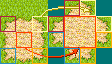
复制并排列四个角上的方块和土壤区域,如图所示。
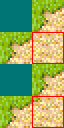
在角连接处绘制新的方块。您可以像组合草地和泥土一样,先用透明色绘制,然后再覆盖在草地方块上;但如果您只是放置几个点,最好先绘制好。确保它们连接在一起。
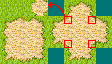
图中的红色方块由 8x8 个点组成。复制这部分并将其放置在图中所示的位置。

将四个角上的 8x8 点复制到图中所示位置,即可完成自动生成的草地与泥土边界的方块。接下来,只需将其导入 Maker,并使用自动生成功能检查方块的连接情况即可。
然后,创建自然物体和人造物体之间的边界。如果草地高于鹅卵石,可以使用上述方法;如果鹅卵石高于草地或与草地高度相同,则使用以下方法。

首先,创建一行需要连接的两种类型的方块,垂直方向 4 个方块,水平方向 3 个方块。每个方块由 16x16 个点组成。

在顶部留出一行空白,然后将剩余的 3 个方块(垂直和水平方向)重新涂成鲜艳的颜色。一个小技巧是逐个擦除鹅卵石。

启用透明度,将它们叠加在一起,使它们与草地对齐。

将鹅卵石的阴影投射到草地上,并应用抗锯齿功能,消除鹅卵石和草地之间的任何不协调感。

接下来,就像使用“自然物体+自然物体”一样,将四个方块按照图中所示放置在四个角上。

在四个角连接的地方添加新的方块。如图所示,将你想做成草地的区域涂成亮色,然后将其重新涂成透明,并叠加在草地方块上。

和使用“自然物体+自然物体”一样,按照图中所示重新排列它们。

将四个角上的 8x8 点复制到图中所示的位置,你就完成了自动生成的草地和泥土边界方块。剩下的就是将其导入 Maker,并使用自动生成功能检查方块之间的连接。

你可以使用相同的方法创建各种组合。