Appearance
让事物更加逼真:纹理表现 Ⅲ-2
画完地面后,就可以开始学习更难的动画技巧了。你还需要让水变得透明。这部分有点难度,如果你做不到,可以直接使用示例海洋区域。
我们来画水吧!
在绘制动画部分之前,先画出水的底部。在浅而清澈的水中,你应该能隐约看到水底的砾石;但在深水中,无论水多么清澈,你都看不到水底。首先要意识到这种区别。此外,由于田野和其他区域的比例缩小了,很难描绘出砾石等细节。在这里,我们将学习如何使用与角色实际大小(田野之外)的水来绘制水。
现在,根据“纹理表达 II”的内容,你应该已经了解如何绘制水了,所以我们这里就不详细讲解颜色了。如果你不确定,请重新阅读之前的课程。
我们来画浅浅的沙滩。

首先,用和上一页画土壤相同的方法画出沙滩。这将是水底,所以最好使用略微偏蓝的颜色来表现水下环境。画出沙粒会让沙滩看起来更透明。如果添加一些其他颜色,比如蓝色和绿色,效果会更好,而不仅仅是沙子的颜色。和其他地面部分一样,也要画出合适的环形。

接下来,画一些线条来模拟潮汐,形成一系列气泡。首先,像这样将背景设为透明,然后用单一颜色绘制。如果像画鹅卵石一样绘制,效果会更逼真。即使延伸到较大的区域也没关系,可以尝试这样的效果。你只需要画出带有红色边框的部分。

提取红色部分,并修改它,使其向上、向下、向左和向右环绕。改变线条粗细,增加随机性。画一些大小大致相同的圆圈,稍微改变一下形状和大小,就能让它看起来更像海潮。如果线条交叉处画得略微有些杂乱,效果会更逼真。

把它放在沙滩上看看。如果此时海水看起来清澈,那就成功了。如果看起来不像水,试着把沙滩的颜色调得更蓝或更深。

接下来,我们将制作一个更复杂的动画。复制潮汐图案,并按照图片所示进行制作。现在,我们要编辑右侧的图案。


将其向下向左移动 8 个点。在这个阶段,使用之前的潮汐图案创建两个动画图案。下图显示了动画部分。如果操作正确,这本身可能就足以营造出水的效果,但我们还需要做一些调整。

如图所示,在第二帧中放置多个潮汐图案。只编辑中间的单个图案。


检查上下左右的像素点,一点一点地调整,目标是让小的潮汐圈变大,大的潮汐圈变小。时不时检查一下循环是否流畅。这是将它与第一帧结合起来生成的动画。


1-2-3

1-2-3-2
对于第三帧,复制第二帧并重复上述步骤。最终得到的图像是由这三帧动画叠加而成。它不再像飘动,也不再像单向流动,所以看起来更像是一个变化多端的海洋潮汐,不是吗?熔岩也是如此,它的动画模式有限,所以一定要专注于在最终作品中营造出波浪起伏的感觉。在 RPG Maker 2000 中,你可以选择 1-2-3 和 1-2-3-2 两种动画模式。尝试运行每种模式一次,看看哪种效果最好。对于初学者来说,从零开始决定动画顺序可能有点困难,所以最好先进行微调,然后选择效果最佳的方案。

将其与沙滩合成,就完成了。如果潮汐和地面之间的颜色差异很大,可以通过像这样合成它们,然后应用抗锯齿来校正。如果颜色差异很小,则可能不需要抗锯齿。

还可以将潮汐的阴影投射到沙滩上,以营造透明感。为此,您需要将潮汐的颜色重新绘制为沙滩未使用的颜色。最好使用完全不同的颜色,如图所示。按照左侧所示排列它们。潮汐使用每种图案各一个,沙滩和阴影的三个版本使用同一张图片。

将每个潮汐图案向上、向下、向左或向右移动两到三个点。

将它们与浅色沙滩混合。

将用于潮汐的颜色重新绘制为透明。

将其放置在阴影色的沙子上,并使其融合。

将原始潮汐图案(无需滚动)叠加在其上。这样就完成了阴影效果。

无抗锯齿

开启抗锯齿:阴影可以增强深度感,因此也能有效地表现透明度。但是,深色阴影和浅色潮汐之间的颜色差异非常明显,所以需要使用抗锯齿。
*您也可以使用相同的方法创建熔岩。
完成浅水区后,我们来创建沙滩和海水之间的边界,并添加海浪拍打沙滩的效果。由于上面的 1-2-3 动画图案效果最佳,我们需要确保沙滩在 1-2-3 模式下也能呈现良好的效果。在这方面,难度会更高一些。此外,要自动创建沙滩,您需要知道所需的方块数量及其位置。请务必注意这一点。
绘制海浪


首先,像绘制地面一样绘制沙滩。它的颜色应该与海水颜色相匹配,但如果调色板中的颜色与海水不匹配,您可以更改海洋的颜色。您可以使用具有颜色转换功能的软件或像 Photoshop 这样的照片修饰程序来调整颜色。如果工具具有颜色替换功能,也可以手动完成此操作。

先不要立即开始绘制沙滩。相反,创建一个像左侧那样的动画模板。使用这种单一颜色来表现沙滩的运动。有关色块的数量和位置,请参考此图。如果您不想费事,可以直接使用此图像。
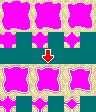
将上面绘制的图像叠加到已排列好的沙滩上。目前,紫色区域将代表海水,因此请用深色沙滩色勾勒其轮廓以创建抗锯齿效果,然后再添加另一个轮廓来表示潮汐。轮廓完成后,将紫色区域设置为透明。


排列三种水面图案并将其叠加到上面的图像上。这样就完成了基本的水面图案。让我们检查一下动画效果。水面动画的顺序是 1-2-3,所以水边的动画也需要以同样的方式制作。
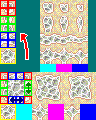
按照示例所示,将完成的图像排列成 8x8 的单元。排列时,将绿色边框的芯片上下互换,蓝色边框的芯片左右互换。这样可以确保自动生成功能正确连接它们。
按照说明排列好这三种芯片后,你的游戏就完成了。将它们插入芯片组,并检查海岸线是否连接正确。
来绘制闪烁的火焰!
屏幕上的动画元素能让游戏画面更加生动。除了水面动画之外,闪烁的火焰还能让画面更加逼真。你可能还需要添加烟雾等其他元素,但现在,我们先专注于绘制火焰。
火焰芯片用途广泛,可以用来制作烛台、篝火、营火、火炬、壁炉等等。没有动画元素的地图往往显得比较单调,所以能够绘制火焰确实能为你的屏幕增添一抹亮色。一定要学习如何绘制火焰!
让我们来画篝火

首先,画出柴火。一般步骤是先确定大致位置,然后画出主要线条来勾勒形状,最后涂上颜色。

用醒目的颜色在柴火上画出火焰的形状。注意火焰与柴火的比例要协调。如果火焰太大或太小,篝火的整体平衡感就会受到影响。一旦火焰的大小和形状合适,就用透明色擦掉除火焰以外的所有部分,然后用火焰的颜色重新绘制火焰。


只需画出大致的轮廓即可。首先,用一种颜色画出四种火焰运动的图案。想象火焰呈波浪状,一边画一边检查动画效果,直到看起来像是在燃烧。巧妙地运用火花会让火焰看起来更加逼真。如果你把火焰想象成从下往上运动并围绕柴火旋转,它应该会给人一种随风摇曳的感觉。
这里需要注意的是,要避免动画过于急促。表现火焰的诀窍在于让它的移动轻柔流畅。

将上面画的火焰运动与柴火结合起来。这样看起来就更像篝火了。火焰不是完全不透明的,而是半透明的,所以想象一下柴火是略微透明的,然后添加一些柴火。仅仅这样做,它就会呈现出半透明的效果。

在完成火焰的绘制之前,你应该知道颜色会因温度差异而变化。你可能在科学课上学过,火焰的颜色接近白色——柴火周围的区域温度较高——随着远离柴火,火焰在空气中冷却,颜色会逐渐变成红色。


在最热的部分画成白色,在较冷的边缘画成红色,并在调整的过程中观察动画效果。最后,用剩余的颜色进行抗锯齿处理,你的篝火就完成了。
制作动画时,最好先用单一颜色完善火焰的运动,然后再添加细节。一般来说,抗锯齿应该作为最后的润色步骤。如果在绘制动画时就使用了抗锯齿,那么之后就很难进行修改。
本例中的火焰是以篝火为原型制作的,但火焰的颜色和闪烁方式会根据火焰的类型而有所不同,例如蜡烛火焰或灯火。通过日常观察来学习火焰的运动方式是一个好方法。记住火焰的颜色等特征也很有帮助。