Appearance
基本技巧:整理像素
现在,让我们开始像素画吧!我应该用鼠标画,还是扫描呢?哎呀,别着急。能把这些点排列好吗?
线条乱糟糟的
无论是扫描还是用鼠标画,如果能自动生成整齐的线条就方便多了,可惜目前还没有这样的软件,所以我只能手动调整。
只有把乱糟糟的点整理好,画出漂亮的线条,才能提高图像质量。如果只是碰巧画出了一条漂亮的线条,那还不够。除非你能有意识地进行处理,否则制作游戏元素简直是天方夜谭。因为游戏元素需要的图像数量远不止一两张。只有能够以同样的质量绘制大量图像,才能真正称得上“会画画”。
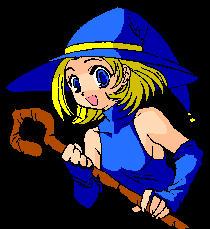
我试着直接给扫描的图像上色。太粗糙了,看起来很没完成,而且很老旧。上色也很麻烦。
直线是优美线条的基础
许多人说他们画不好曲线。然而,由于每个点都是正方形的,因此只需将它们排列成一行,就可以在电脑屏幕上创建一条直线。理论上,只需连接这些直线,就可以轻松绘制曲线。
但是,在绘制过程中,需要不断地以原尺寸查看图像并进行调整,直到获得所需的曲线,因此需要耐心。
点的排列规则是:点的角度越大,水平(或垂直)排列的点就应该越少。反之,点越多,曲线就越平滑。由于曲线的表达很大程度上依赖于直觉,因此始终客观地观察线条至关重要。
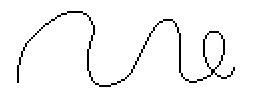
曲线示例:让我们来看一下排列的点的数量和曲线的角度。
用一种颜色开始线条修正
你可能知道一年级学过的抗锯齿技术可以画出漂亮的线条,但请记住,修正线条时最好不要使用抗锯齿。
这是因为线条相邻的颜色尚未确定,抗锯齿可能会误导你,导致你无法修正线条本身。
即使不使用抗锯齿,将线条修正到干净利落也是提高绘画质量的必要步骤。记住,你修正线条的方式会对最终的绘画质量产生重大影响,所以要坚持练习。耐心可能比技巧更重要。
实际尝试修正线条
我们用之前扫描的图像来解释一下。即使你直接用鼠标绘制,线条也会像这里展示的那样出现断断续续、模糊不清或多余的线条。掌握了这种方法,即使没有扫描仪,你也能绘制出高质量的图像。请参阅下面的线条修正顺序,并尝试找到你自己的方法!
请注意,您应该事先以双色调单色扫描图像,或者使用图形工具将全彩或灰度图像转换为双色调。如果您导入的是灰度或全彩图像,系统会自动应用抗锯齿,这将导致难以修正点状线条。
- 原始图像(扫描或鼠标绘制)……
将扫描图像和鼠标绘制的图像视为草稿。由于它们只是草稿,如果您想改进它们,只需将它们放大并重新绘制即可。主要线条应该是黑色的,因此请将其更改为浅色,例如浅蓝色或灰色。您可以使用软件功能来完成此操作,或者您可以逐个填充每个点。此颜色只是临时颜色,因此您可以创建不在预期调色板中的新颜色,或者使用您已有的颜色。使其变浅将使最终副本的线条更加突出。
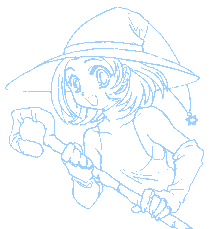
使用这种方法,你只是将原图用作草稿,因此无需强迫自己以双色调单色导入。但是,以彩色或灰度模式导入会导致导入大量不必要的颜色,如果你使用的工具没有调色板转换功能,这些颜色之后可能难以擦除。如果你使用的是支持图层功能的软件或允许调色板转换的工具,那么以任何模式导入都不太可能出现问题。
- 用醒目的颜色(例如红色)描绘必要的线条。
你可以使用黑色,但我选择红色。我之所以选择红色以外的颜色,是因为我习惯于在纸上作画时主要使用黑色,所以对黑色非常熟悉。选择红色则与以往不同,让我能够更客观地审视它。此外,由于这增加了从草稿到成品的额外步骤,因此更有可能提高质量。
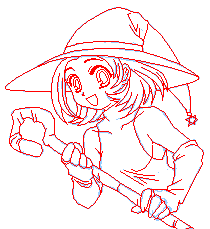
用这种方式描摹时,不习惯使用鼠标的人可能无法正确描摹,最终画出不必要的线条。即使您是经验丰富的艺术家,使用直线工具而不是曲线笔工具连接多条直线也能方便后续的修改。笔工具也更容易处理眼睛等精细细节,因此请根据作品风格选择您喜欢的工具。
这个过程的关键在于连接断线和修复模糊区域。为了方便上色,请在计划使用不同颜色的区域正确连接线条。如果出于艺术原因必须擦除轮廓线,最快的方法是先填充颜色,然后再进行修改。
- 完成轮廓线
用红色完成描摹后,擦除草稿颜色。这样就只剩下纯粹的轮廓线。虽然看起来质量远不如保留草稿线时那么好,但这就是人眼的奇妙之处。当线条很多时,人们往往会选择看起来最干净的线条,因此草稿看起来更干净。干净的草稿之所以看起来不好,是因为你选错了线条。此外,线条减少会使图像显得更稀疏。这种稀疏感在添加颜色后会消失,所以考虑到上色所需的时间和精力,稀疏的画面效果实际上更好。当你对红色版本满意后,将主要线条改为黑色并检查。黑色会使线条更加明显,突出任何锯齿状或扭曲的区域。继续修正这些错误,直到你满意为止,线稿就完成了。
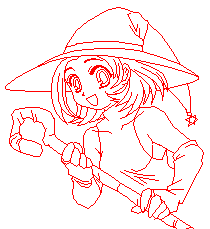
↑初始描摹状态
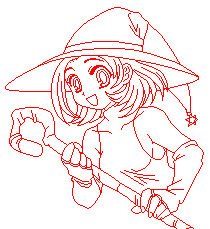
↑修正后的状态,特别注意曲线部分
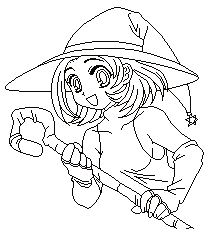
↑将线条改为黑色并进一步修正后的状态
在对线稿进行最终调整时,请将原稿放在手边,并调整图像使其与原稿匹配。主动修正导入图像后发现的任何瑕疵将显著提高图像质量。然而,在临摹他人作品时,修改会丢失原作的标志性风格,因此您可能需要优先考虑忠实还原原作,而非草稿。根据具体情况决定需要修改哪些部分。
- 上色
完成主要线条绘制后,就到了最有趣的部分:上色。首先,铺上主要颜色。理想情况下,使用既不太深也不太浅的中性色。
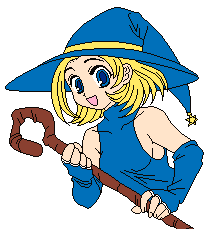
如果您可以使用调色盘,在填充颜色后轻轻调整颜色可以改善最终效果。色彩平衡非常重要。
上色后,人们会从不同的角度观看,因此会出现不自然的区域。也要修正这些区域。
- 添加阴影
绘制阴影时,要注意曲线和直线。在绘制阴影之前,使用醒目的颜色标出阴影的边界可以减少错误。我的意思是,当你用相似的颜色绘制边界时,你往往会忽略杂乱的点,但如果你使用醒目的颜色,然后整理这些点,最终效果会更好。
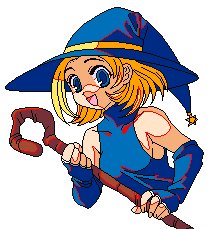
↑ 用红色绘制阴影边界,并填充阴影颜色。绘制红线时,注意保持曲线的形状。
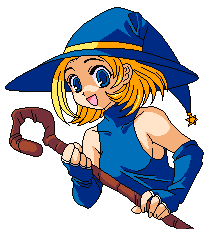
↑ 将红线区域转换为该区域的阴影颜色。
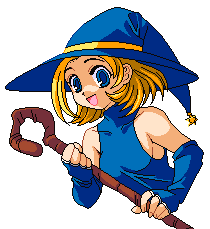
↑ 添加最深的阴影,并更改主线的颜色。如果原图指定了阴影,请按照原图的说明进行操作。如果没有,则在添加阴影时注意光线方向。
完成此步骤后,调整线条中断或需要更改主线颜色的区域。最好不断调整,直到即使不启用抗锯齿效果也看起来不错为止。根据设计和颜色数量,你可能希望在此步骤完成绘制。
- 润色
最后,对主要线条应用抗锯齿,调整阴影,并添加高光以提升画面质量。完成这幅作品所需的时间长短取决于您自己。
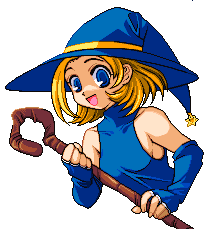
↑ 对整幅作品应用抗锯齿。
均匀地对主要线条、阴影与中间调的交界处以及高光应用抗锯齿。注意不要过度使用。
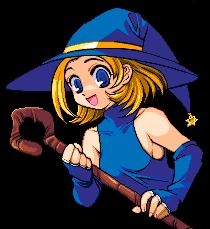
轻轻调整颜色,就完成了!
进行比较……我认为,如果能更注重阴影边界的曲线,效果会更好……
无论您绘制的是人脸图像还是单幅图像,我都建议您记住这里介绍的绘画方法。
在您熟练掌握之前,完成这样尺寸的画作可能需要六个多小时。但是,如果您努力练习绘制大量图像,最终就能更快地完成它们。如果你努力绘制一款游戏的图形,那么到游戏完成时,你应该能够在很短的时间内完成所有图形的绘制!